¶ การใช้งานผ่าน Open OnDemand
Open OnDemand (OOD) คือเป็นเว็บไซต์ที่ช่วยให้ผู้ใช้งานสามารถเข้าถึงและใช้งานระบบคอมพิวเตอร์สมรรถนะสูง (HPC) ได้ผ่านเว็บเบราว์เซอร์ โดยไม่ต้องใช้คำสั่งผ่านเทอร์มินัลโดยตรง ซึ่งสามารเข้าใช้งานผ่าน https://erawan.cmu.ac.th
¶ 1. การเข้าสู่ระบบ
-
1.1. เข้าใช้งานผ่านเว็บไซต์ https://erawan.cmu.ac.th
-
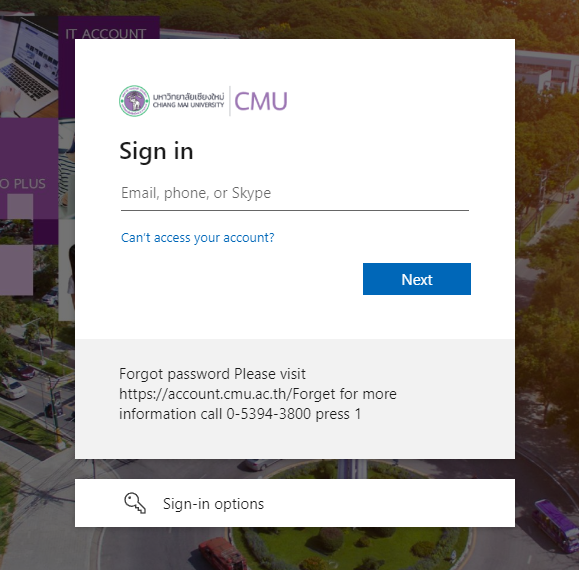
1.2. Login ผ่าน CMU Account
- 1.3. หลังจากเข้าสู่ระบบสำเร็จ จะเห็นหน้า Dashboard ซึ่งเป็นหน้าแรกที่รวมเมนูและข้อมูลสำคัญต่างๆ
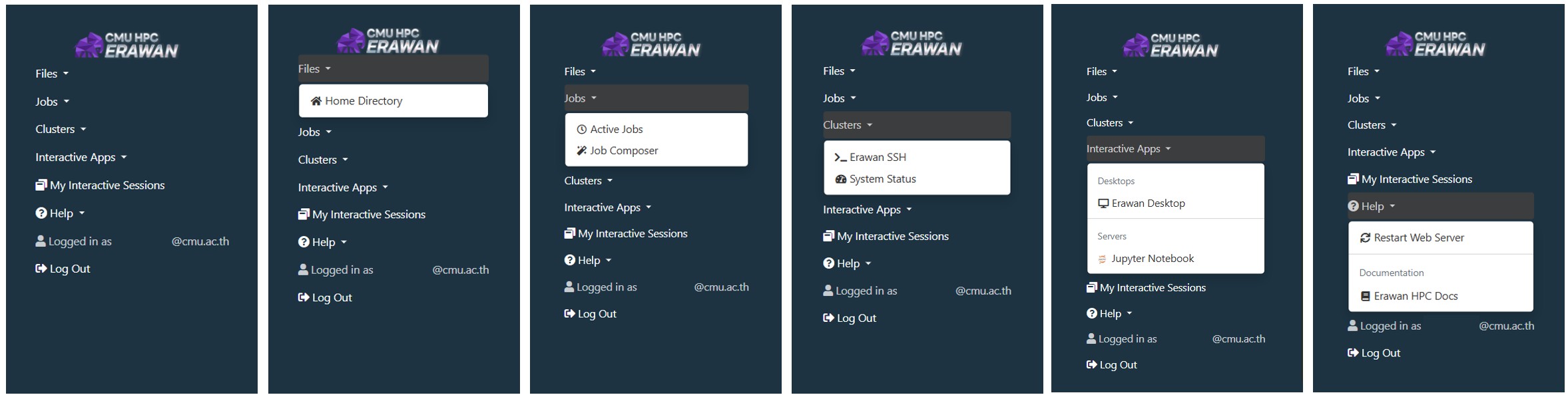
Dashboard ประกอบด้วย 3 Application ได้แแก่
1.Erawan SSH: บริการที่ให้ผู้ใช้งานเชื่อมต่อเข้าสู่ระบบ HPC Erawan ผ่านโปรโตคอล SSH โดยผ่านเว็บเบราว์เซอร์ ซึ่งจะนำผู้ใช้เข้าสู่โฟลเดอร์ /home เพื่อจัดการไฟล์หรือรันคำสั่งต่าง ๆ ได้โดยตรง
2.Erawan Desktop : บริการที่ให้ผู้ใช้งานเข้าถึง หน้าจอกราฟิกของระบบ HPC Erawan ผ่านเว็บเบราว์เซอร์ โดยใช้เทคโนโลยี VNC เหมาะสำหรับการใช้งานที่ต้องการอินเทอร์เฟซแบบ GUI เช่น การใช้โปรแกรมวิเคราะห์ข้อมูล วิศวกรรม หรือการทำ Visualization
3.Jupyter Notebook : ริการที่เปิดให้ผู้ใช้งานสามารถใช้งาน Jupyter Notebook บนระบบ HPC Erawan ผ่านเว็บเบราว์เซอร์ เพื่อเขียนโค้ด, วิเคราะห์ข้อมูล และแสดงผลแบบอินเทอร์แอคทีฟ เหมาะสำหรับงานด้าน Data Science, Machine Learning และงานวิจัยเชิงคำนวณ

เมนูการใช้งาน Open OnDemand
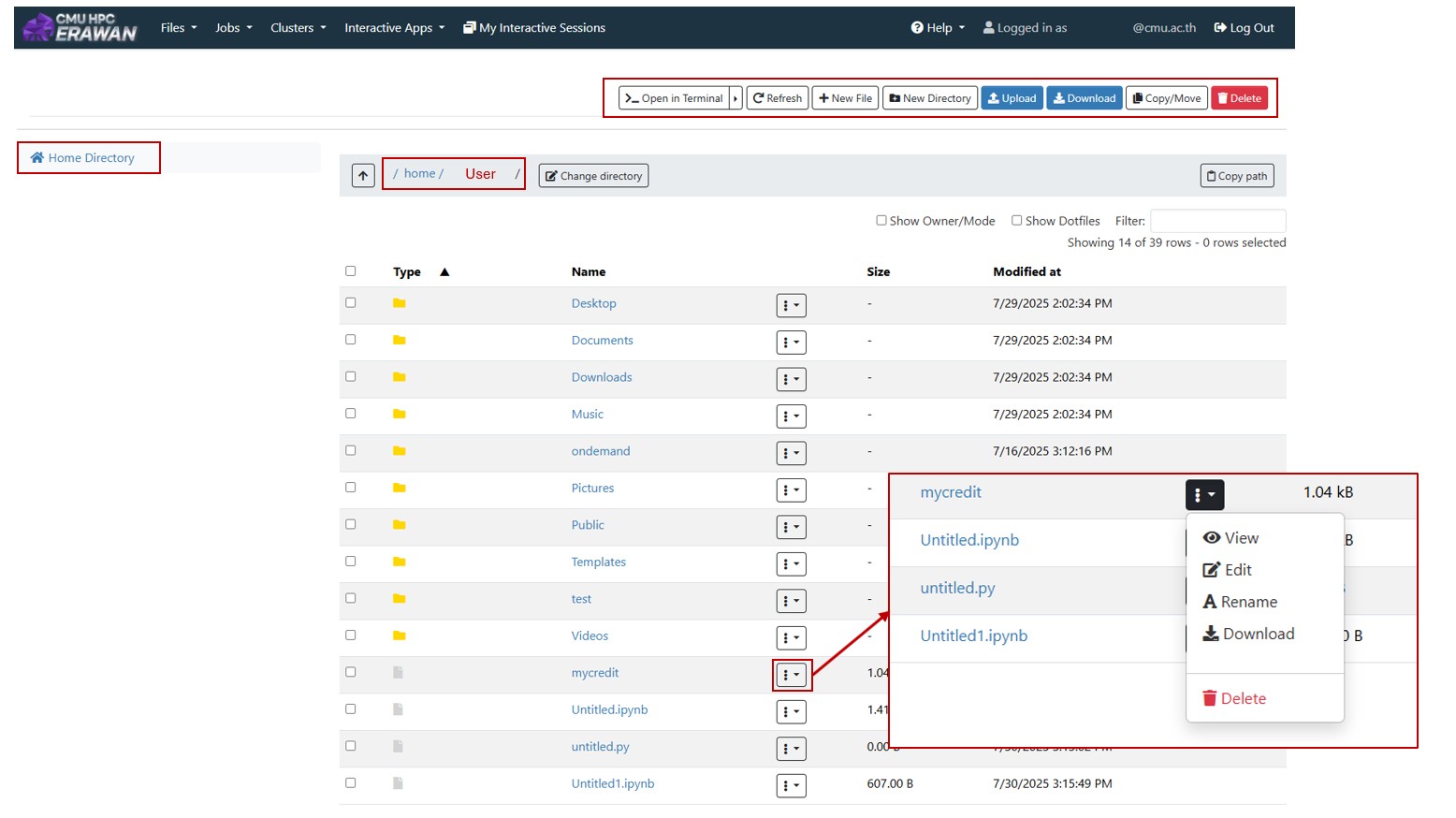
1. File : แสดง Home Directory ของผู้ใช้งาน ซึ่งเป็นพื้นที่เก็บไฟล์และข้อมูลต่าง ๆ สามารถ สร้าง แก้ไข ลบ คัดลอก ย้าย อัปโหลด หรือดาวน์โหลดไฟล์และโฟลเดอร์ ได้อย่างสะดวก นอกจากนี้ยังสามารถเปิดหน้าต่าง Terminal ได้โดยคลิกที่ปุ่ม >_ Open in Terminal เพื่อใช้งานคำสั่งผ่าน shell ได้โดยตรง
2. Job : ประกอบด้วย
- Active Jobs: แสดงรายการงานที่ผู้ใช้งานส่งเข้าคลัสเตอร์ พร้อมข้อมูลสถานะ เช่น กำลังรัน (Running), รอคิว (Pending) ฯลฯ

- Job Composer: เครื่องมือช่วยให้ผู้ใช้งานสามารถ สร้าง แก้ไข และส่งงาน (Submit Job) ได้ผ่านอินเทอร์เฟซแบบกราฟิก เหมาะสำหรับผู้เริ่มต้นหรือผู้ที่ไม่ถนัดใช้คำสั่งผ่านเทอร์มินัล โดยสามารถจัดการไฟล์สคริปต์ และตั้งค่าทรัพยากรที่ต้องการใช้ เช่น จำนวนคอร์หรือเวลาที่ใช้ประมวลผล
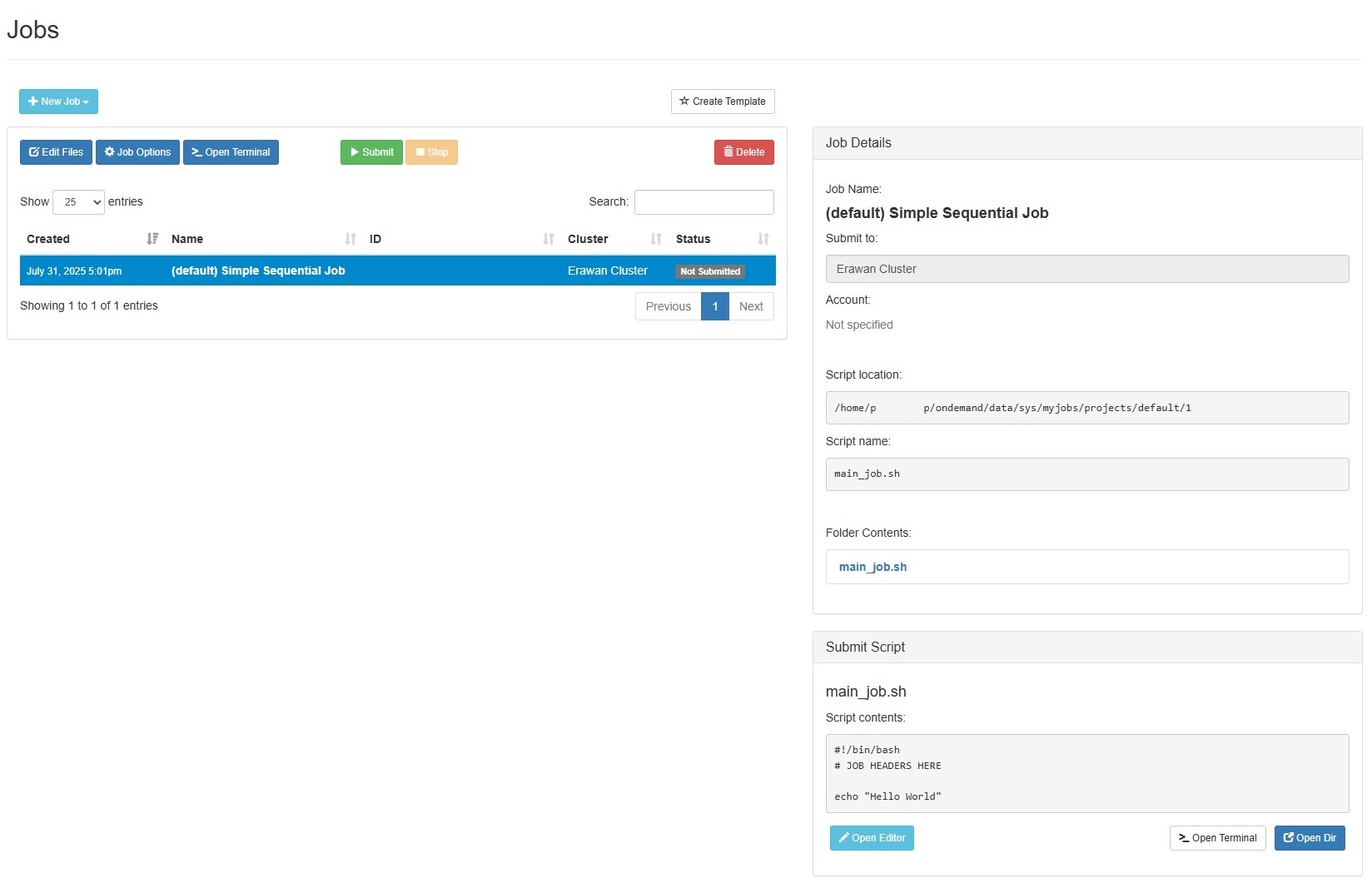
3. Cluster : ประกอบด้วย
- Erawan SSH : บริการเชื่อมต่อเข้าสู่ระบบ HPC Erawan ผ่าน SSH ผ่านเว็บเบราว์เซอร์ ผู้ใช้งานสามารถรันคำสั่ง จัดการไฟล์ และทำงานต่าง ๆ ได้เหมือนใช้งานผ่านเทอร์มินัลจริง
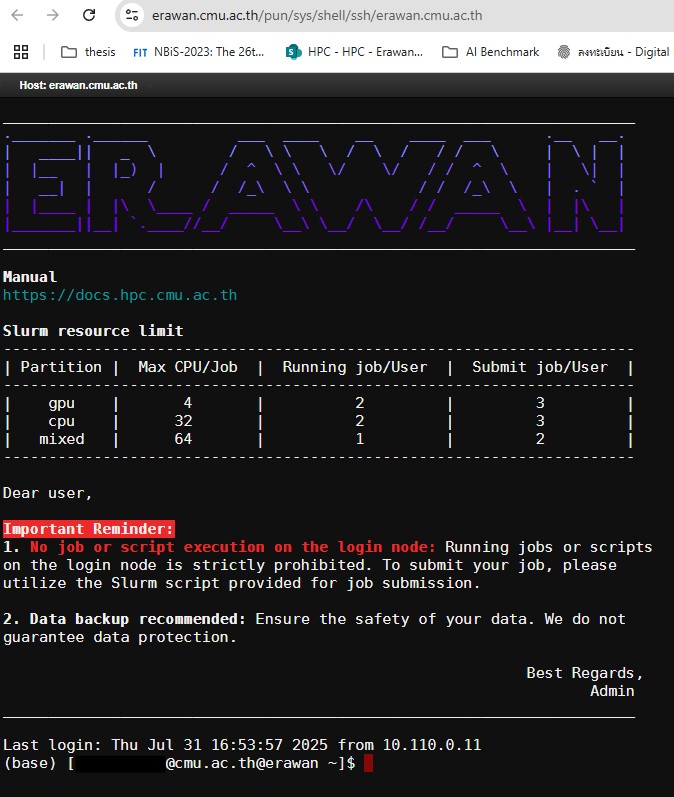
- System Status :แสดงสถานะของระบบคลัสเตอร์ เช่น จำนวนโหนดที่ใช้งานอยู่, คิวของงาน, การใช้ทรัพยากร และข้อมูลสรุปของระบบ เพื่อให้ผู้ใช้งานสามารถวางแผนการใช้งานได้อย่างมีประสิทธิภาพ
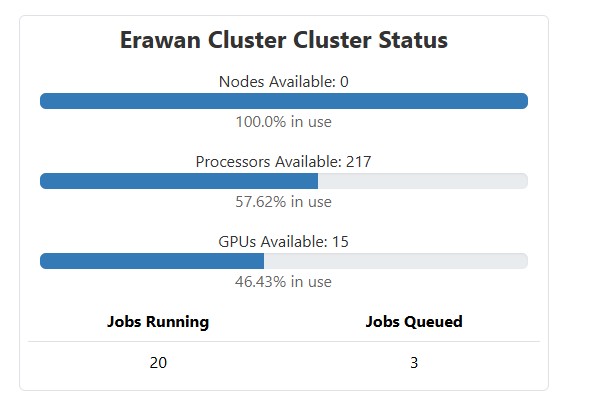
4. Interactive Apps : ประกอบด้วย
- Erawan Desktop : บริการที่ให้ผู้ใช้งานเข้าถึง หน้าจอกราฟิกของระบบ HPC Erawan ผ่านเว็บเบราว์เซอร์ โดยใช้เทคโนโลยี VNC เหมาะสำหรับการใช้งานที่ต้องการอินเทอร์เฟซแบบ GUI เช่น การใช้โปรแกรมวิเคราะห์ข้อมูล วิศวกรรม หรือการทำ Visualization
- Jupyter Notebook : ริการที่เปิดให้ผู้ใช้งานสามารถใช้งาน Jupyter Notebook บนระบบ HPC Erawan ผ่านเว็บเบราว์เซอร์ เพื่อเขียนโค้ด, วิเคราะห์ข้อมูล และแสดงผลแบบอินเทอร์แอคทีฟ เหมาะสำหรับงานด้าน Data Science, Machine Learning และงานวิจัยเชิงคำนวณ
5. My Interactive Session : แสดงรายการ เซสชันแบบอินเทอร์แอคทีฟ (Interactive Sessions) ที่ผู้ใช้งานได้เปิดไว้หรือแอปพลิเคชันอื่น ๆ บนระบบ HPC ผู้ใช้งานสามารถดูสถานะของแต่ละเซสชัน, เข้าถึงเซสชันที่กำลังรันอยู่, หยุด (Stop) เซสชัน หรือเปิดใหม่ได้จากหน้านี้ ช่วยให้สามารถบริหารจัดการการใช้งานทรัพยากรได้อย่างมีประสิทธิภาพและสะดวก
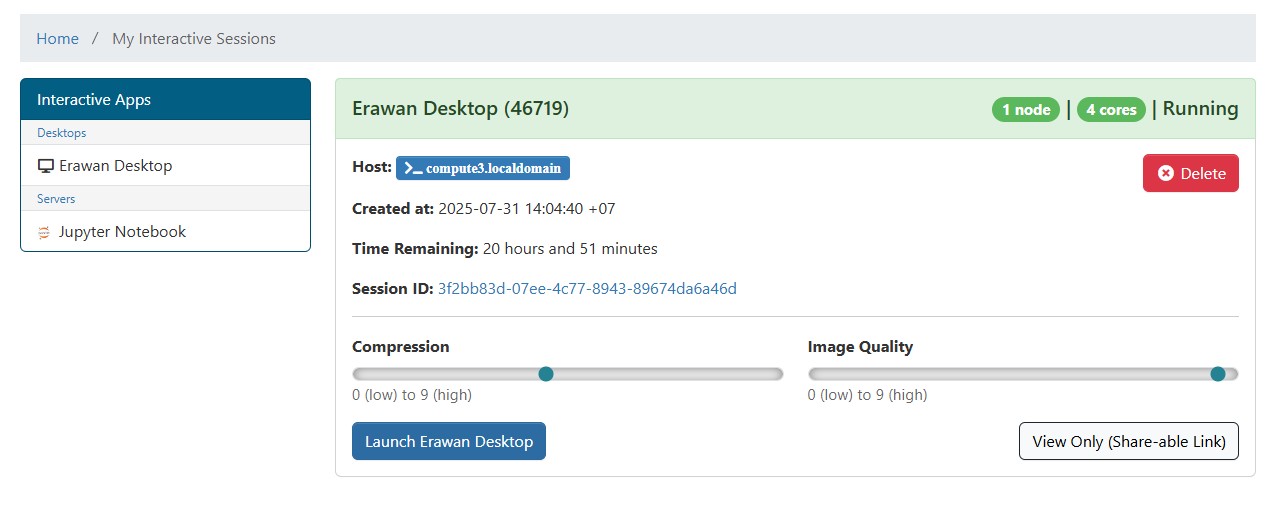
¶ 2. การเข้าใช้งาน Interective Application
Interective Application
¶ 2.1 การเข้าใช้งาน Erawan Desktop
-
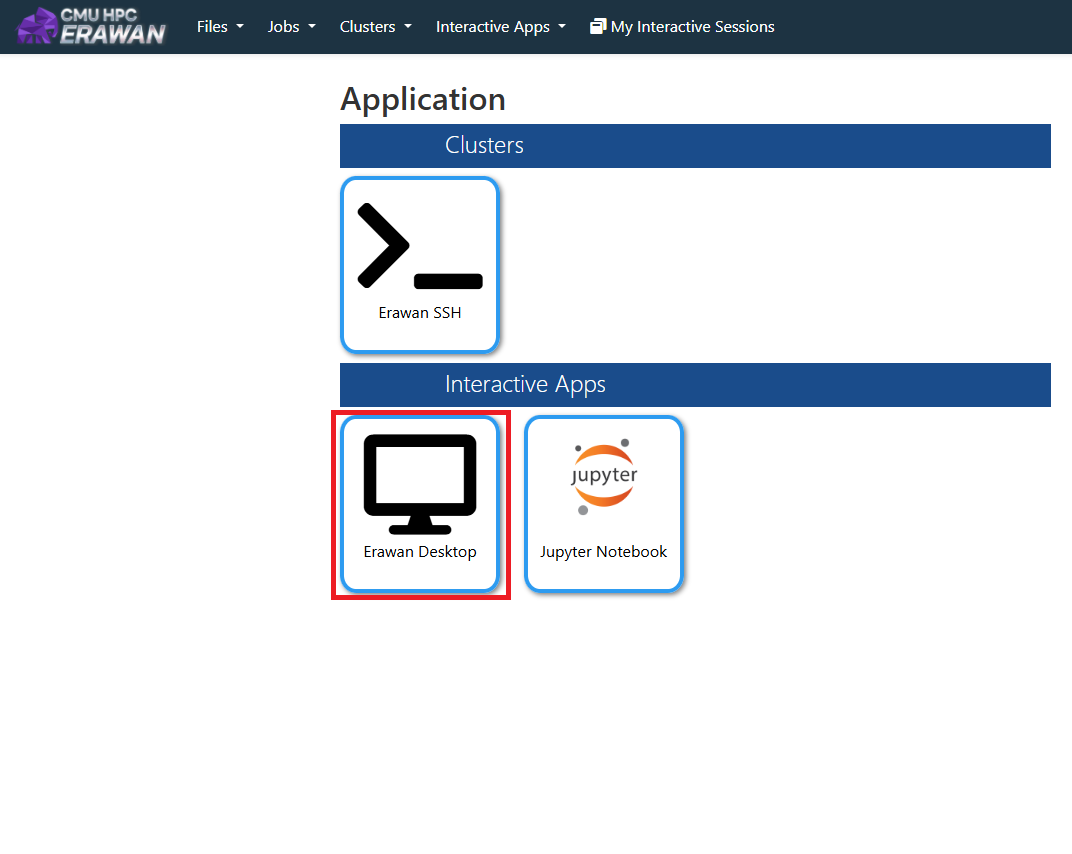
- จากหน้า Dashboard ให้กดที่ไอคอน "Erawan Desktop"
-
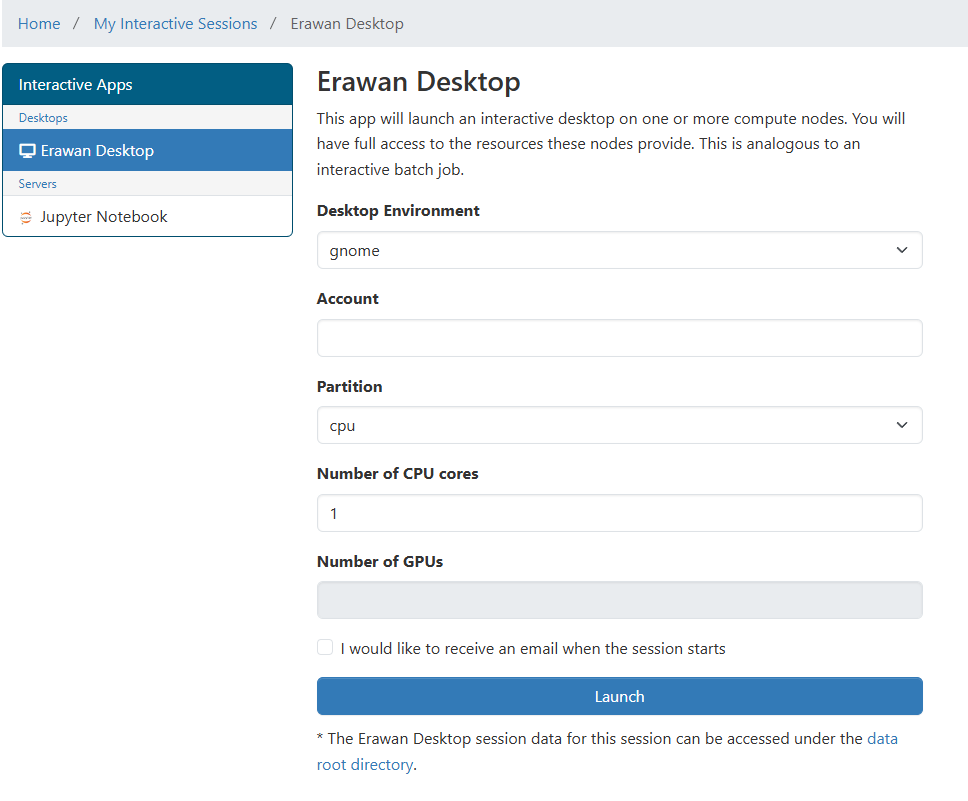
- ระบบจะนำมายังหน้าจอการกำหนดค่าสำหรับ Erawan Desktop ดังภาพ
-
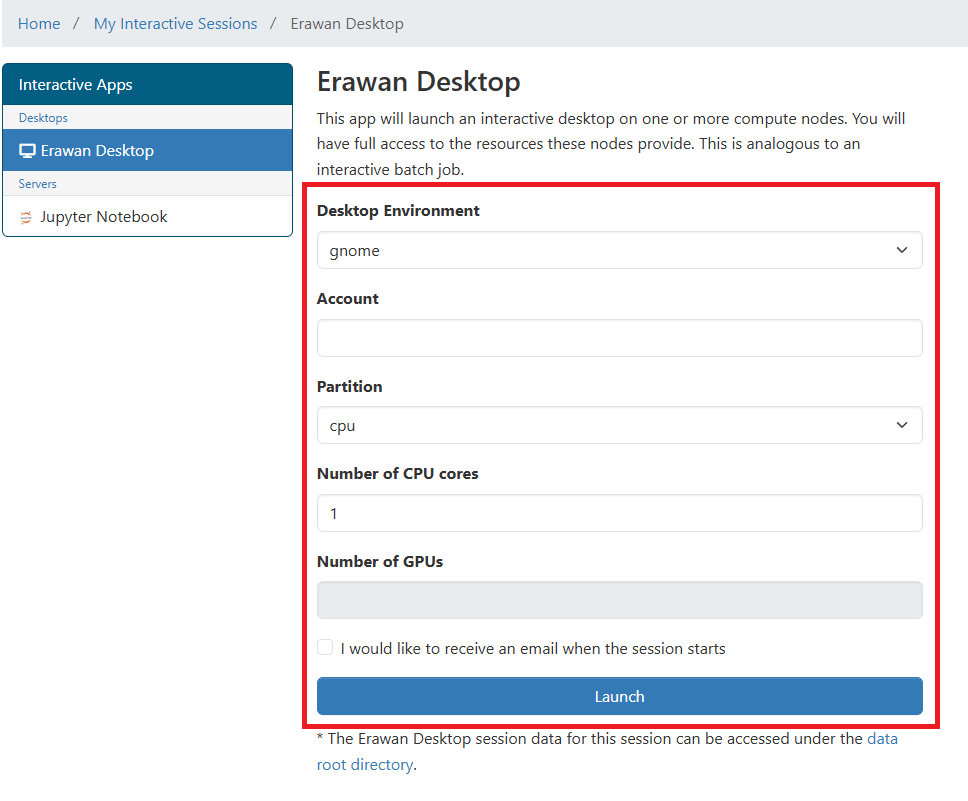
- กำหนดค่าทรัพยากรที่ต้องการสำหรับ Desktop Session
Desktop Environment: เลือกสภาพแวดล้อม Desktop ที่ต้องการ ได้แก่:
gnome,kde,mate,xfce
Account: กรอกชื่อบัญชีผู้ใช้ CMU account
Partition: Partition ที่ต้องการใช้งานมีให้เลือกได้แก่:cpu,gpu,mixed,gpu-h100
Number of CPU cores: ระบุจำนวน Cores ของ CPU ที่ต้องการใช้งาน
Number of GPUs: ระบุจำนวน GPU ที่ต้องการใช้งาน จะมีค่าเป็น 0 เมื่อเลือก Partition เป็น cpu
I would like to receive an email when the session starts: เลือกช่องนี้หากต้องการให้ระบบส่งอีเมลแจ้งเตือนเมื่อ Desktop Session เริ่มทำงาน
เมื่อตั้งค่าทรัพยากรที่ต้องการเสร็จสิ้นแล้ว กดปุ่ม"Launch"
-
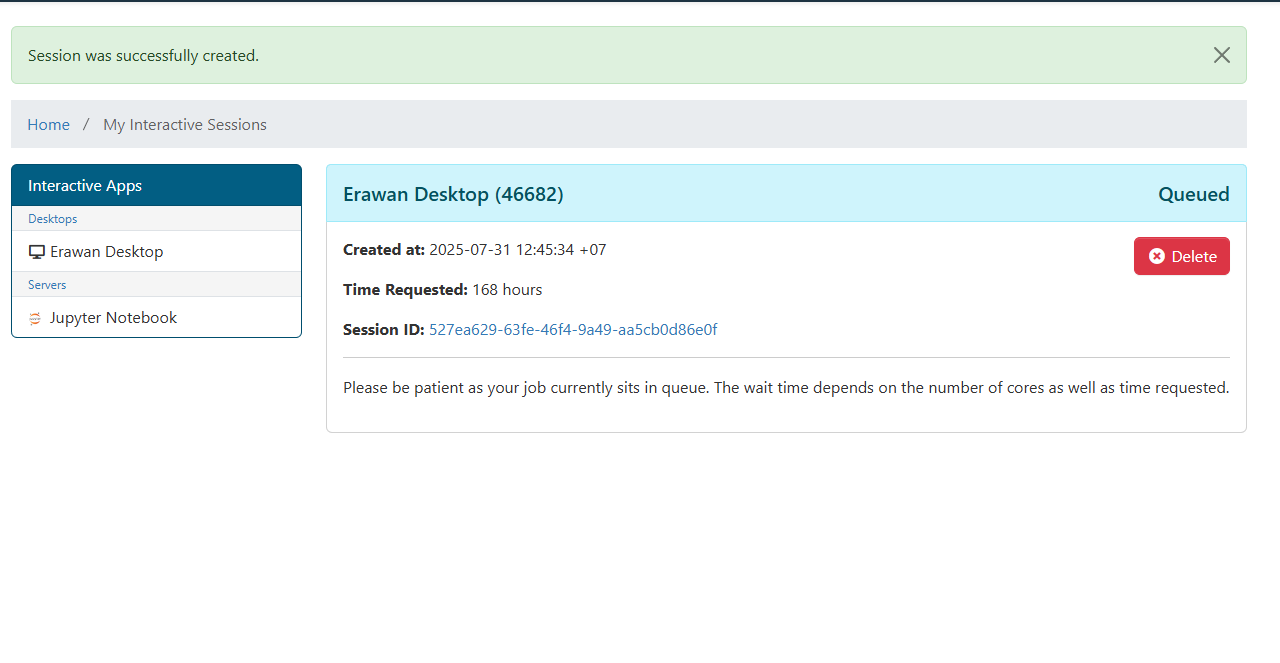
- หลังจากกด "Launch" ระบบจะนำทางไปยังหน้า My Interactive Sessions ซึ่งจะแสดงสถานะปัจจุบันของ Session ที่ได้มีการส่งคำขอสร้างขึ้นมา ในระยะเริ่มต้น Session จะอยู่ในสถานะ "Queued" ดังภาพ ให้รอสักครู่
-
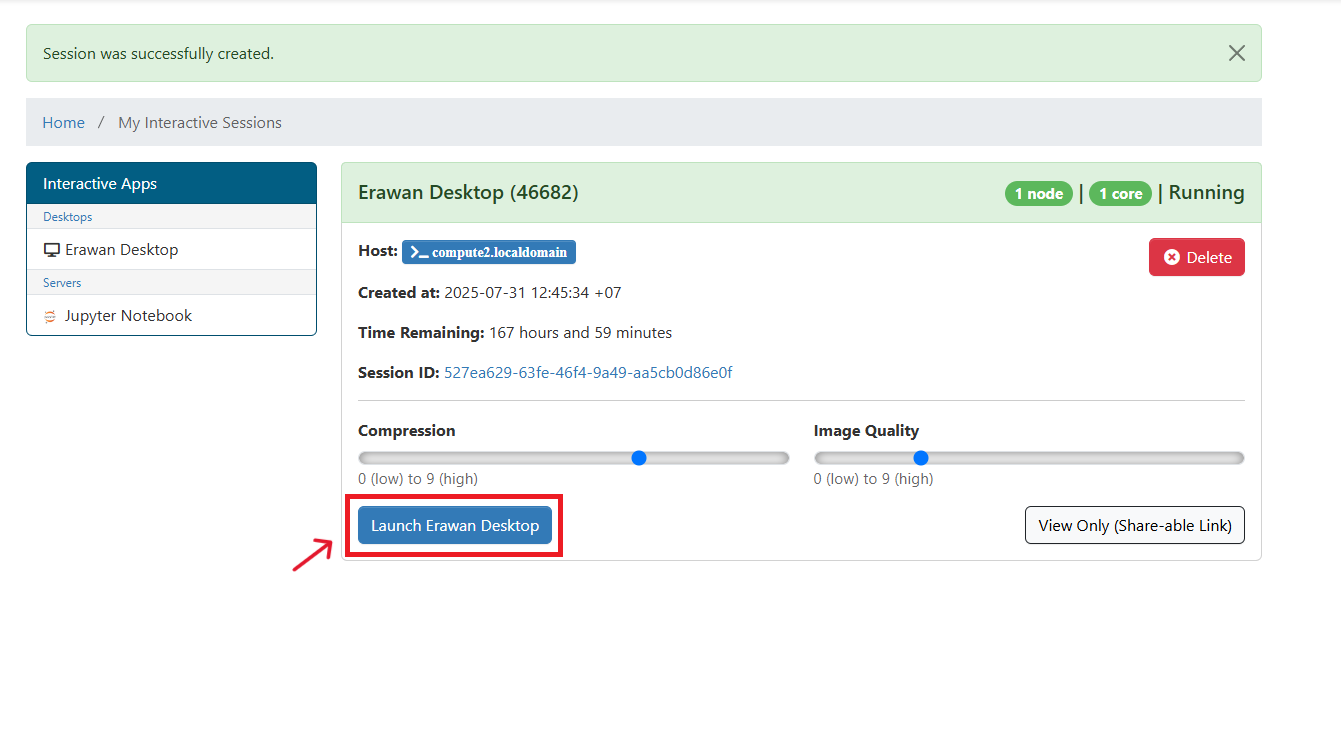
- จากนั้น สถานะจะเปลี่ยนเป็น "Running" และหน้าจอจะแสดงข้อมูลโฮสต์ รวมถึงปุ่มสำหรับเชื่อมต่อไปยัง Desktop โดยสามารถกดปุ่ม "Launch Erawan Desktop" เพื่อเปิดหน้า Desktop ในแท็บใหม่ของเบราว์เซอร์
-
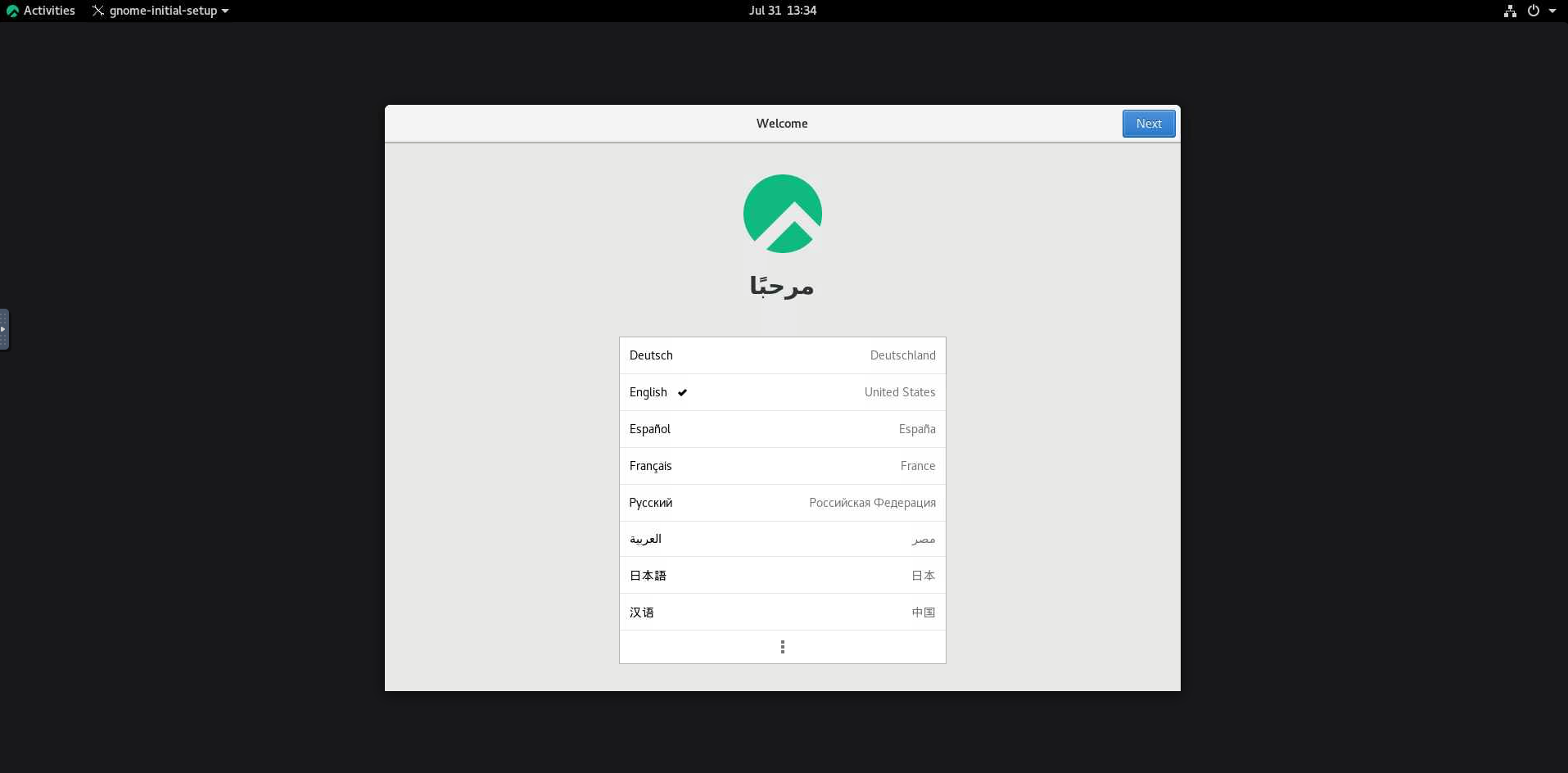
- ในการเข้าใช้งาน Erawan Desktop เป็นครั้งแรก จะพบกับหน้าจอ "Welcome" สำหรับการตั้งค่าเริ่มต้นของ GNOME Desktop ดังภาพ
¶ 2.2 การเข้าใช้งาน Jupyter Notebook
-
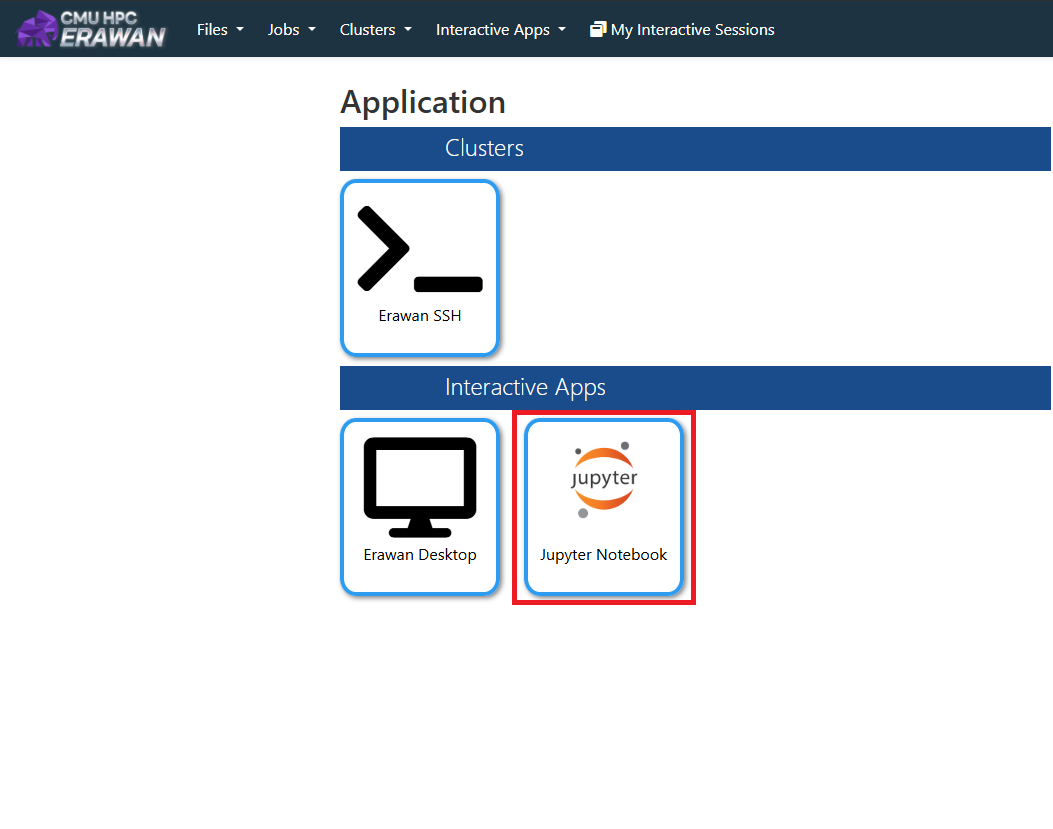
- จากหน้า Dashboard ให้กดที่ไอคอน "Jupyter Notebook"
-
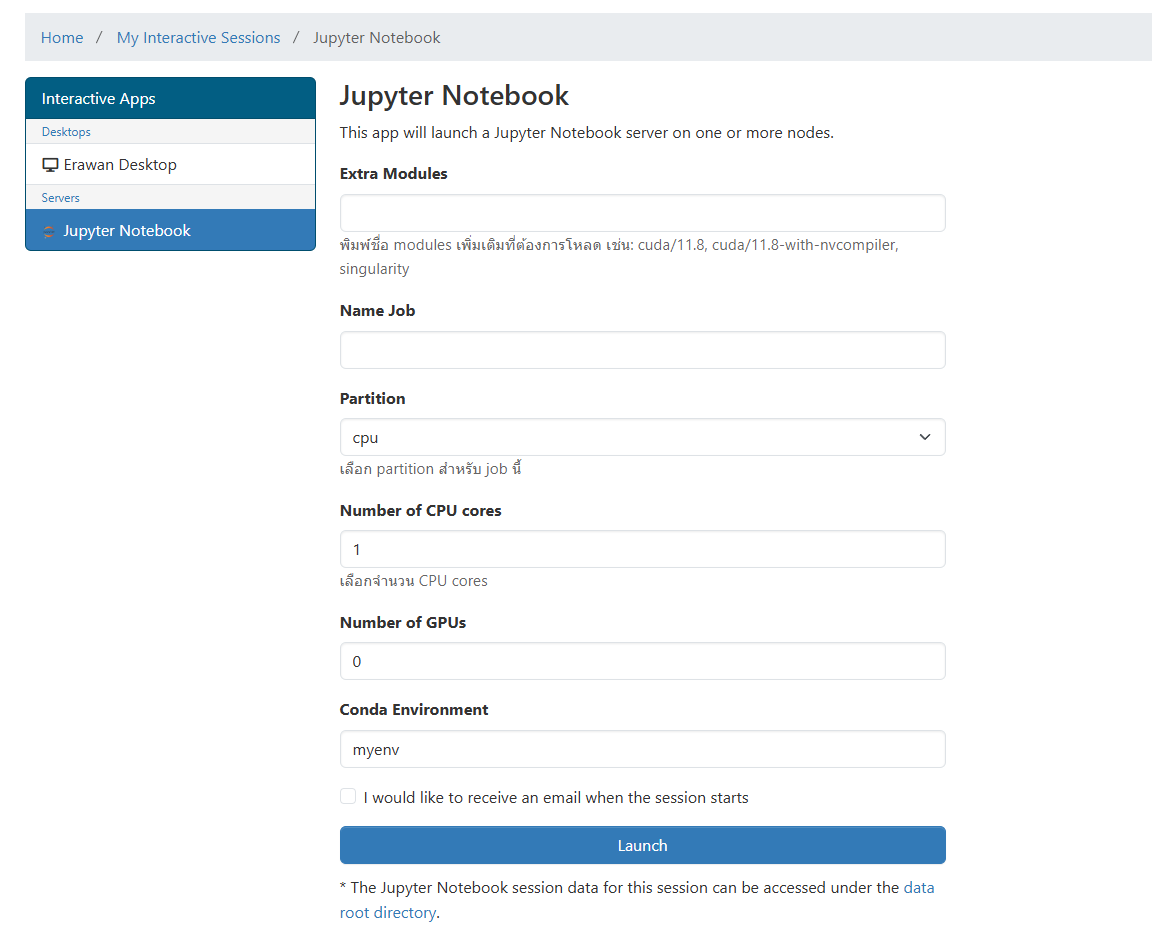
- จะถูกนำมายังหน้าจอการกำหนดค่าสำหรับ Jupyter Notebook ดังภาพ แล้วทำการกำหนดค่า
Name Job: ตั้งชื่อสำหรับ Job ของ Jupyter Notebook Session นี้
Partition: Partition ที่ต้องการใช้งานมีให้เลือกได้แก่:cpu,gpu,mixed,gpu-h100
Number of CPU cores: ระบุจำนวน Cores ของ CPU ที่ต้องการใช้งาน
Number of GPUs: ระบุจำนวน GPU ที่ต้องการใช้งาน จะมีค่าเป็น 0 เมื่อเลือก Partition เป็น cpu
Conda Environment: ระบุชื่อ Conda Environment ที่คุณต้องการใช้งาน เช่นmyenv(หากมีการสร้าง Conda Environment เฉพาะ)
Extra Modules: ระบุโมดูลเพิ่มเติมที่ต้องการโหลด
I would like to receive an email when the session starts: เลือกช่องนี้หากต้องการให้ระบบส่งอีเมลแจ้งเตือนเมื่อ Session เริ่มทำงาน
เมื่อตั้งค่าทรัพยากรที่ต้องการเสร็จสิ้นแล้ว กดปุ่ม"Launch"
-
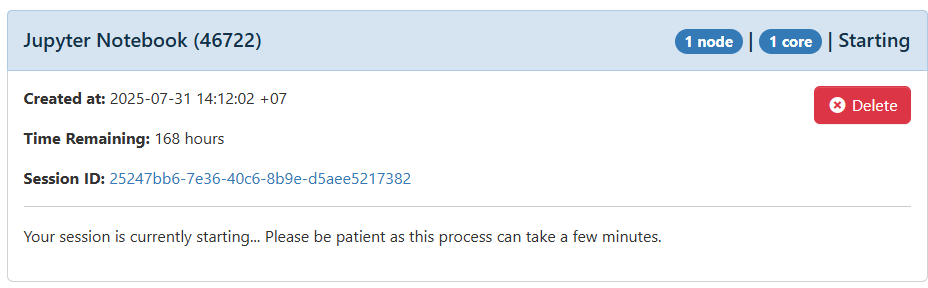
- หลังจากกด "Launch" จะถูกนำมายังหน้าจอ My Interactive Sessions ซึ่งจะแสดงสถานะของ Session ที่เพิ่งสร้างขึ้นมา โดยในระยะแรก Session อาจอยู่ในสถานะ "Starting" (หรือ "Queued") ดังภาพ ให้รอสักครู่
-
- จากนั้นสถานะจะเปลี่ยนเป็น "Running" โดยอัตโนมัติ
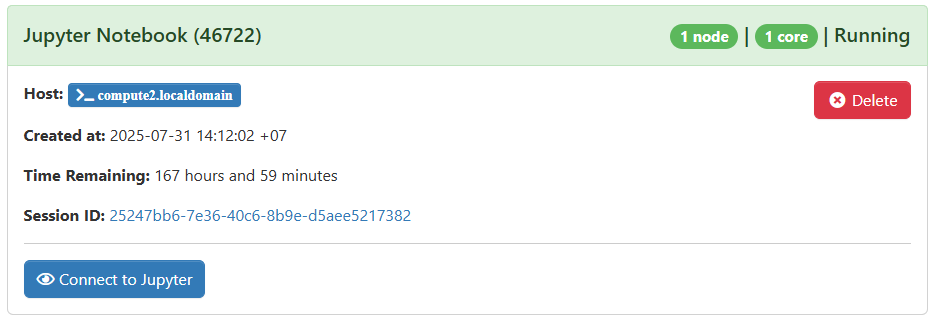
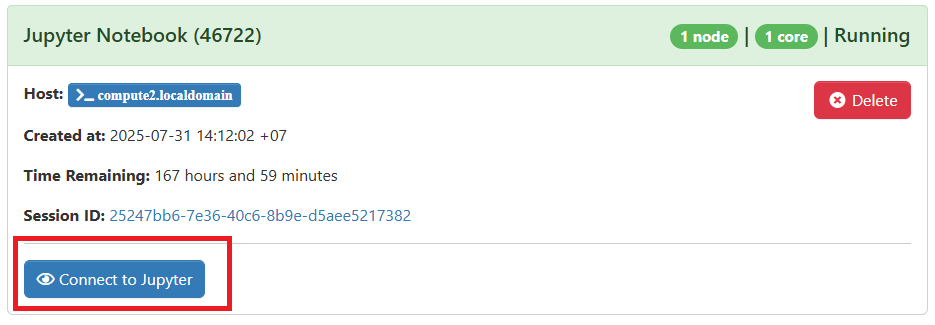
กด "Conect to Jupyter" เพื่อเริ่มเข้าใช้งาน Jupyter Notebook
-
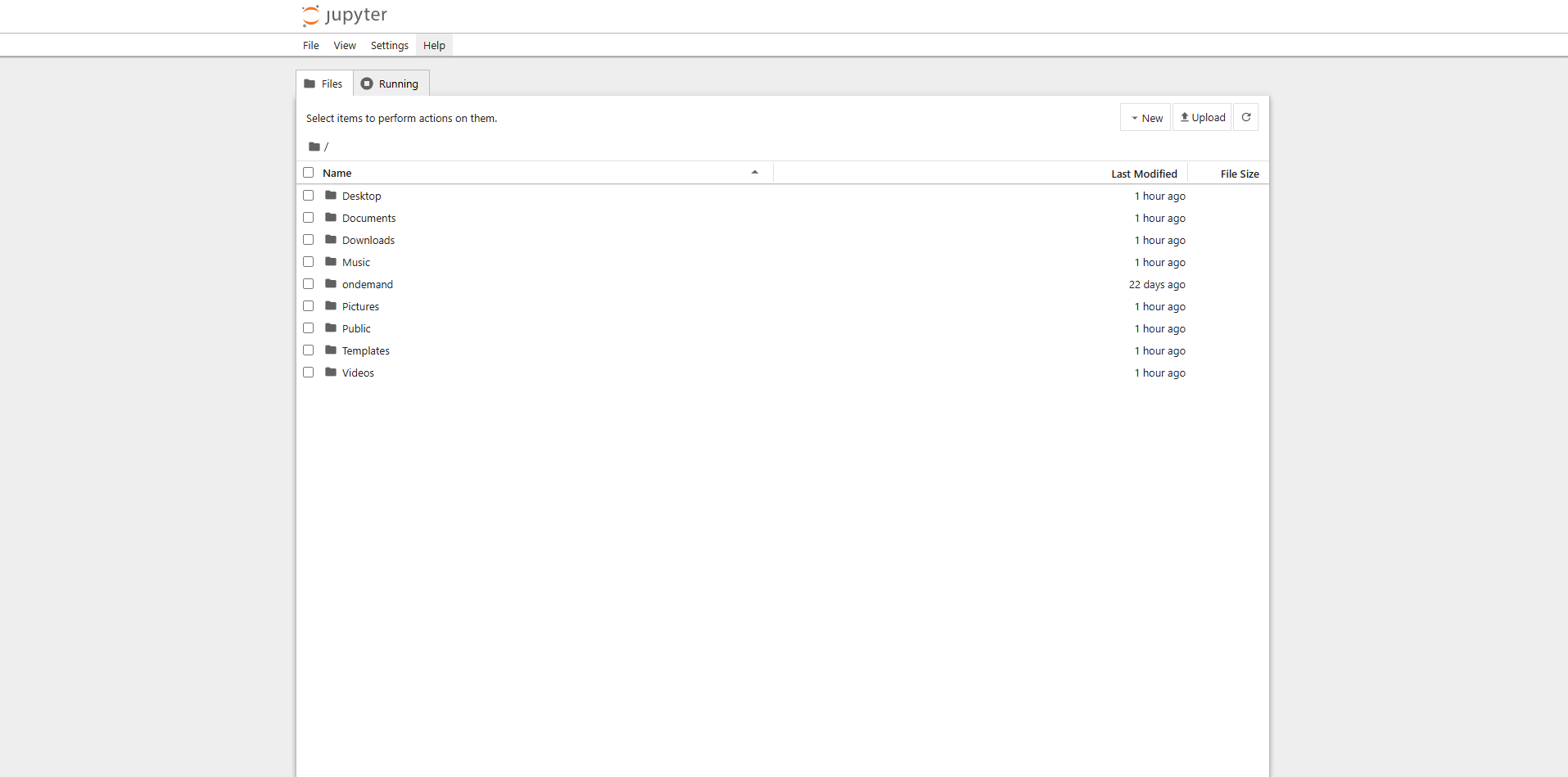
- เมื่อเชื่อมต่อสำเร็จจะเข้าสู่หน้าหลักของ Jupyter Notebook