¶ วิธีเข้าใช้งานระบบ ERAWAN
สามารถเข้าสู่ระบบได้ 2 วิธี
- Secure Shell (SSH) ผ่าน Terminal หรือโปรแกรมต่าง ๆ เช่น Xshell, Termius, PuTTY, PowerShell
- Jupyter Notebook เข้าใช้งานบน web browser ระบุ URL: https://erawan.cmu.ac.th:8000
การเข้าสู่ระบบต้องอยู่ภายในเครือข่ายของมหาวิทยาลัยเชียงใหม่เท่านั้นหรือใช้ CMU VPN
¶ Secure Shell (SSH)
¶ 1. วิธีเข้าผ่าน Terminal
สามารถเข้าผ่าน cmd หรือ PowerShell
รูปแบบ: ssh [cmu account]@erawan.cmu.ac.th
ตัวอย่าง: ssh sxxx.u@cmu.ac.th@erawan.cmu.ac.th
*ถ้าเข้าใช้งานครั้งแรกจะมีการถาม fingerprint ให้ตอบ yes
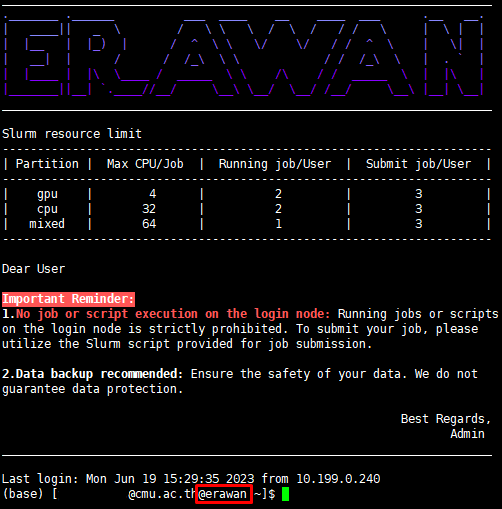
เมื่อใส่รหัสผ่านเรียบร้อยแล้วจะเข้าสู่หน้าระบบของ Erawan HPC ดังรูป
¶ 2. วิธีเข้าผ่านโปรแกรม Xshell
โปรแกรม Xshell จะสามารถเก็บ Server ที่เราตั้งค่าไว้ได้ ทำให้สะดวกต่อการใช้งานครั้งต่อไป สามารถโหลดได้ที่
https://www.netsarang.com/en/free-for-home-school/ (Link Download จะส่งเข้าไปใน Email)
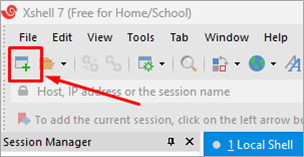
- 2.1 กด New session (กรอบสีแดง) ดังรูป
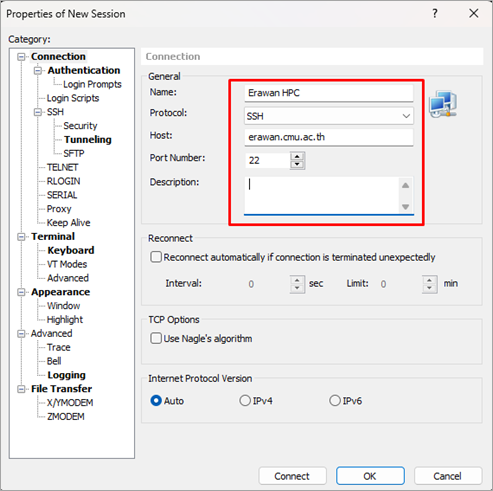
- 2.2 ตั้งค่าในแถบด้านขวา
Name: ใส่อะไรก็ได้
Host: erawan.cmu.ac.th
- 2.3 คลิก Authentication ทางด้านซ้าย ใส่ User Name และ Password (CMU Account) แล้วกด
OK หรือ Connect

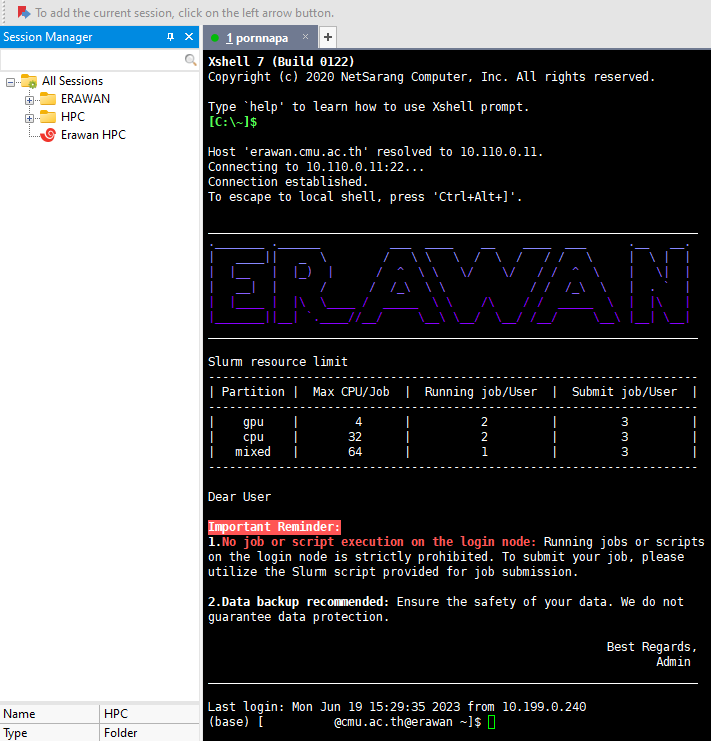
- 2.4 จะมี Server ขึ้นมาทางด้านซ้าย กด
Double clickเพื่อเชื่อมต่อเข้าไปยังระบบ Erawan HPC
¶ 3. เข้าผ่านโปรแกรม Termius (สำหรับ MacOS) หรือผ่าน Terminal ของเครื่อง
- 3.1. กด New Host แล้วโปรแกรมจะขึ้นหน้าต่าง Setup ขึ้นมาทางด้านขวา
Label: ใส่ชื่ออะไรก็ได้
Address: erawan.cmu.ac.th
Group: ใส่หรือไม่ใส่ก็ได้
Username & password: ใส่ CMU Account

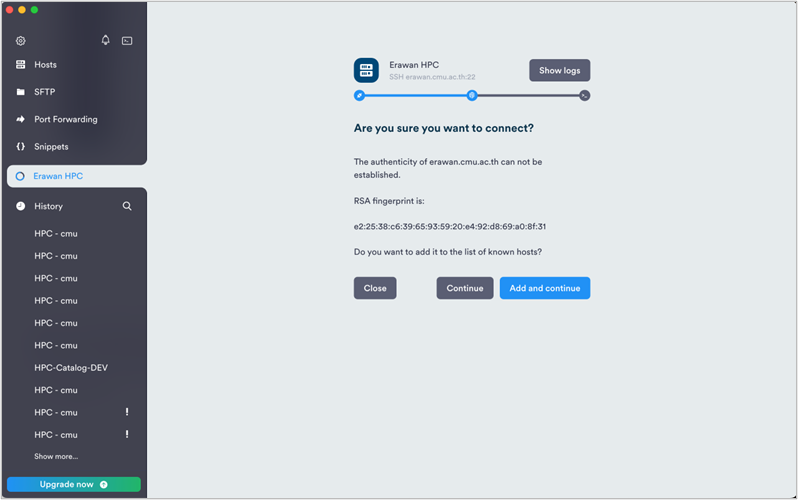
- 3.2. กด Double click Erawan HPC ที่ Host เพื่อเชื่อมต่อ จากนั้นกด Add and continue

¶ Jupyter Notebook
การเข้าสู่ระบบโดยผ่าน Jupyter Notebook สามารถเข้าผ่าน https://erawan.cmu.ac.th:8000
-
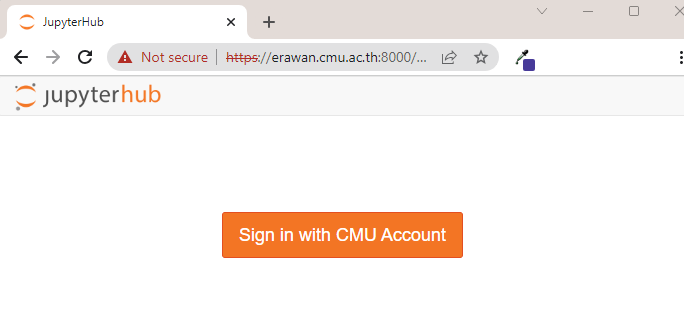
- กดปุ่ม
Sign in with CMU Accountเพื่อเข้าสู่ระบบการยืนยันตัวตนด้วย CMU Account
- กดปุ่ม
-
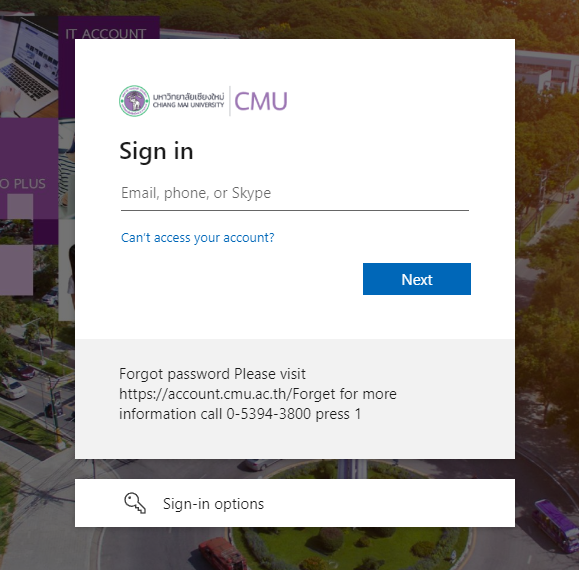
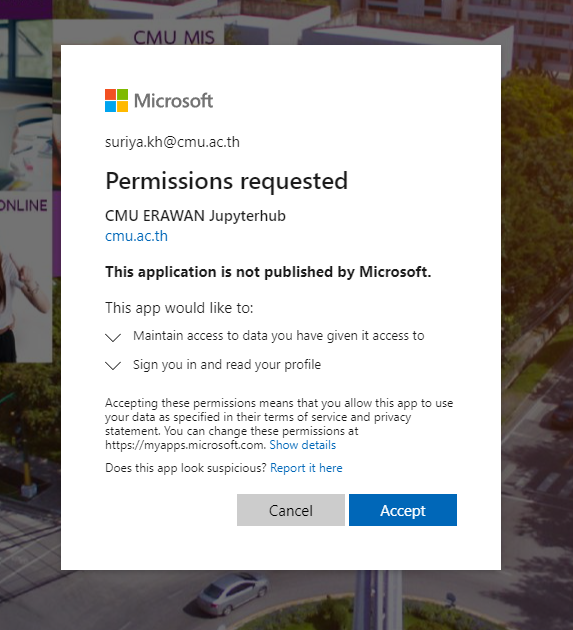
- กรอก Username และ Password จากนั้นกด
Acceptเพื่อขอสิทธิ์ในการเข้าถึงข้อมูล
- กรอก Username และ Password จากนั้นกด
-
- เข้าสู่หน้า JupyterLab ซึ่งสามารถเข้าใช้งานได้ทั้ง
Terminalสร้างไฟล์หรือแก้ไขText,Python,Python Notebookและสร้าง Folder ได้
- เข้าสู่หน้า JupyterLab ซึ่งสามารถเข้าใช้งานได้ทั้ง
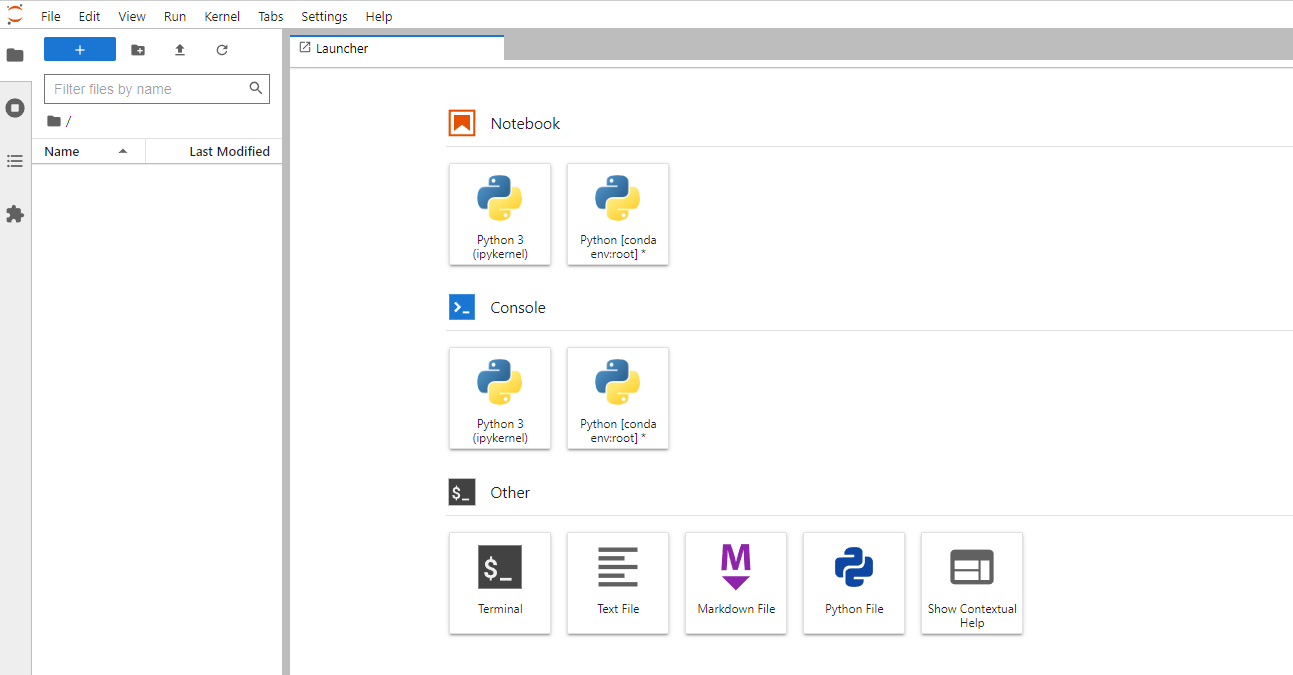
¶ - Terminal
เลือก เพื่อใช้ command line

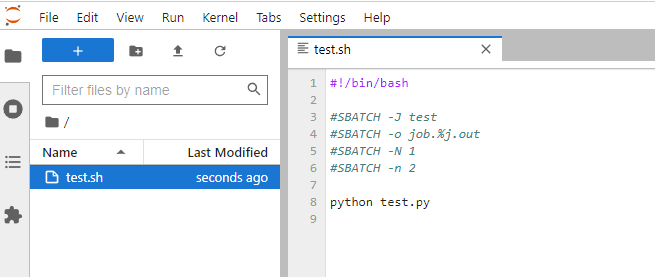
¶ - Text File
เลือก เพื่อสร้างไฟล์ Script ต่างๆ
¶ - Jupyter Notebook
เลือก เพื่อสร้างไฟล์ Notebook หรือเข้าใช้ Command line

ไม่ควรรันงานขนาดใหญ่ หรือ python ผ่านทาง notebook โดยตรงเนื่องจากงานนั้นจะถูกรันงานไว้ที่เครื่อง Login node ซึ่งจะทำให้มีการทำงานช้าลงและกระทบต่อการใช้งานของผู้อื่น
(ข้อควรระวังในการใช้งาน) ซึ่งควรรันงานผ่าน Slurm บน notebook (การใช้งาน Slurm ผ่าน JupyterLab)